1. Einführung

1.1 Was ist „Lernen mit AR“

Eine moderne Lern-App, bei der Sie in einem interaktiven Feed verschiedene Erkundungen entdecken können. Jede Erkundung enthält Module mit spannenden 3D-Modellen und einfachen Quizfragen zum Lernen.

1.2 Für wen ist diese App geeignet?

Erwachsene, Kinder ab 12 Jahren. Jeder, der auf einem iPhone mit Kamera spannende digitale Erkundungen mit 3D-Modellen erleben möchte.

1.3 Lerninhalte (Erkundungen)

Der Entwickler der "Lernen mit AR" App fügt kontinuierlich neue Erkundungen hinzu. Um eine neue Erkundung herunterladen zu können, benötigen Sie Internetverbindung. Falls eine Erkundung heruntergeladen ist, Sie können diese ohne Internetverbindung genießen.


2. Erste Schritte

2.1 Installation & Voraussetzungen

Navigieren Sie zum App Store auf Ihrem iPhone und suchen Sie nach "Lernen mit AR". Dort können sie die App direkt herunterladen.

2.2 Erster Start

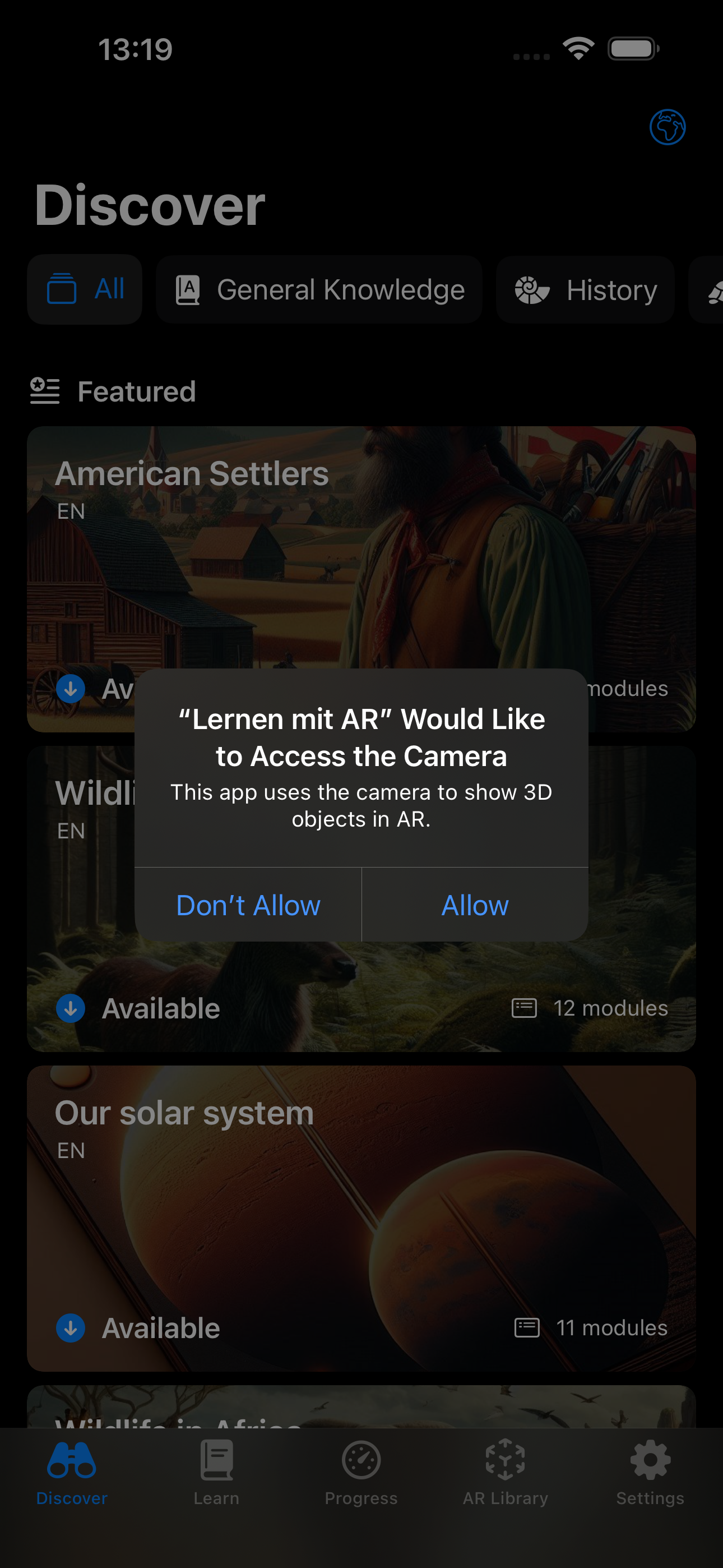
Wegen der AR Funktionalität, die App fragt nach Kamerazugriff.

Um die 3D-Modellen in AR erleben zu können, brauchen Sie Kamerazugriff. Ansonsten wird das Objekt in einem virtuellen Raum dargestellt.
2.3 Navigation in der App

Die App verfügt über 5 (fünf) Tabs.

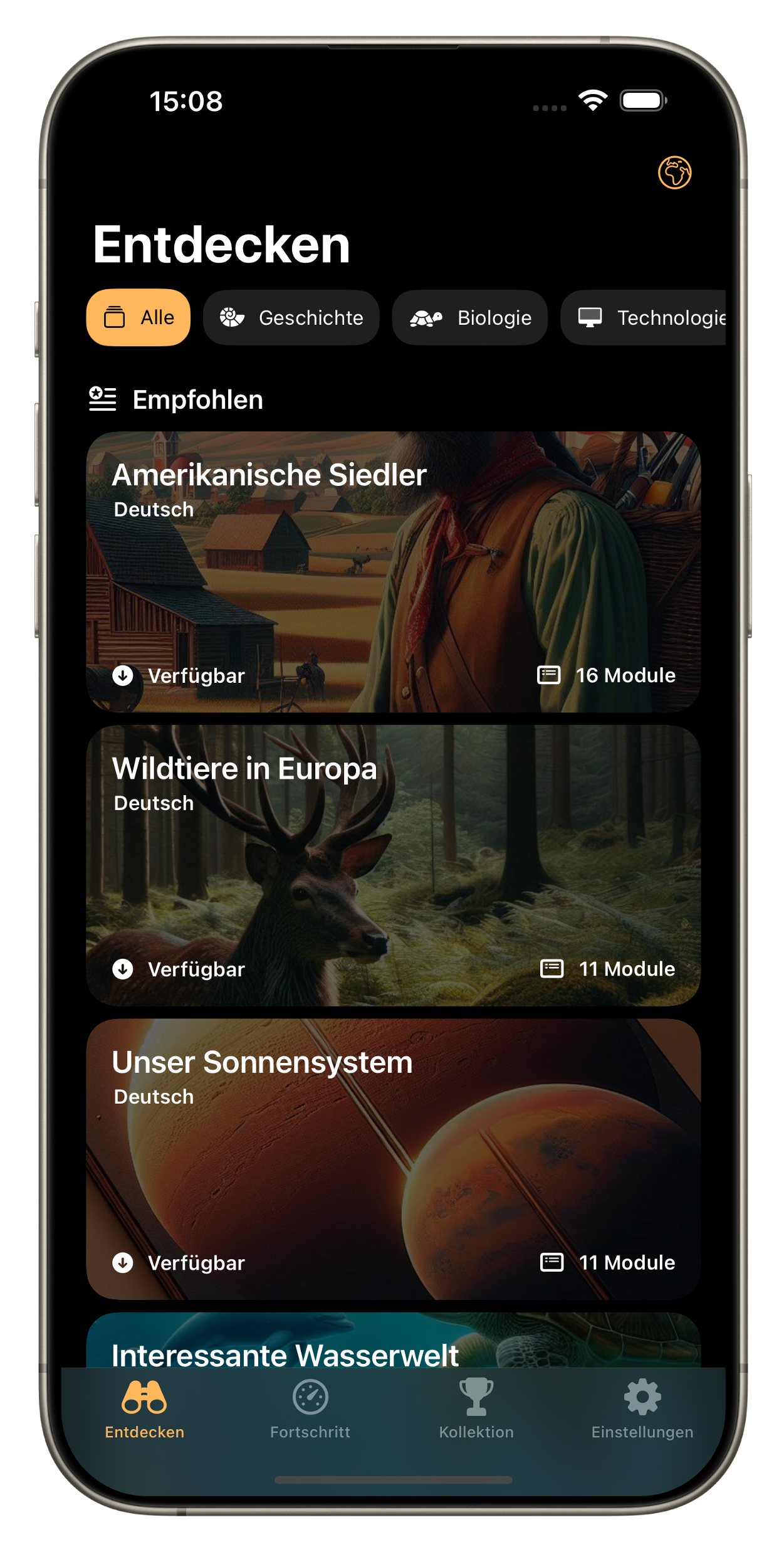
  • Entdecken: Hier können Sie verschiedene Erkundungen entdecken und herunterladen.

  • Lernen: Hier können Sie die Module der Erkundung durchstöbern und die 3D-Modelle in AR erleben.

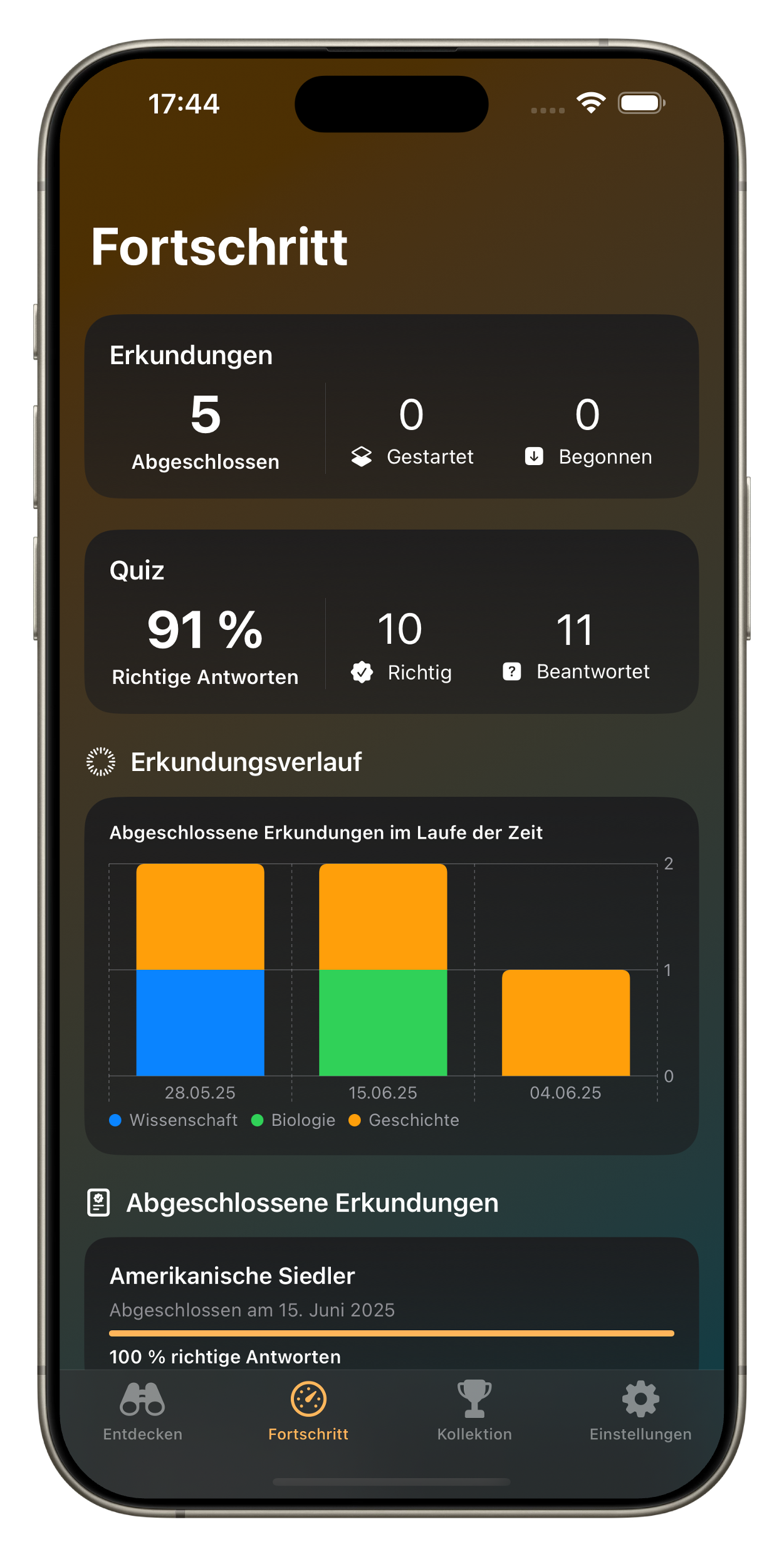
  • Fortschritt: Hier können Sie den Fortschritt aller Erkundungen auf Ihrem Gerät anschauen.

  • AR-Bibliothek: Hier können Sie die bereits heruntergeladenen 3D-Modelle von einer Bibliothek-Liste erleben.

  • Einstellungen: Hier können Sie verschiedene Einstellungen ansehen und diese bei Bedarf ändern.


3. Funktionen in Details

3.1 AR-Erkundungen

Die App verfügt über einen Online Katalog. Dieser Katalog wird beim Erscheinen des "Entdecken" Tabs synchorinisiert.

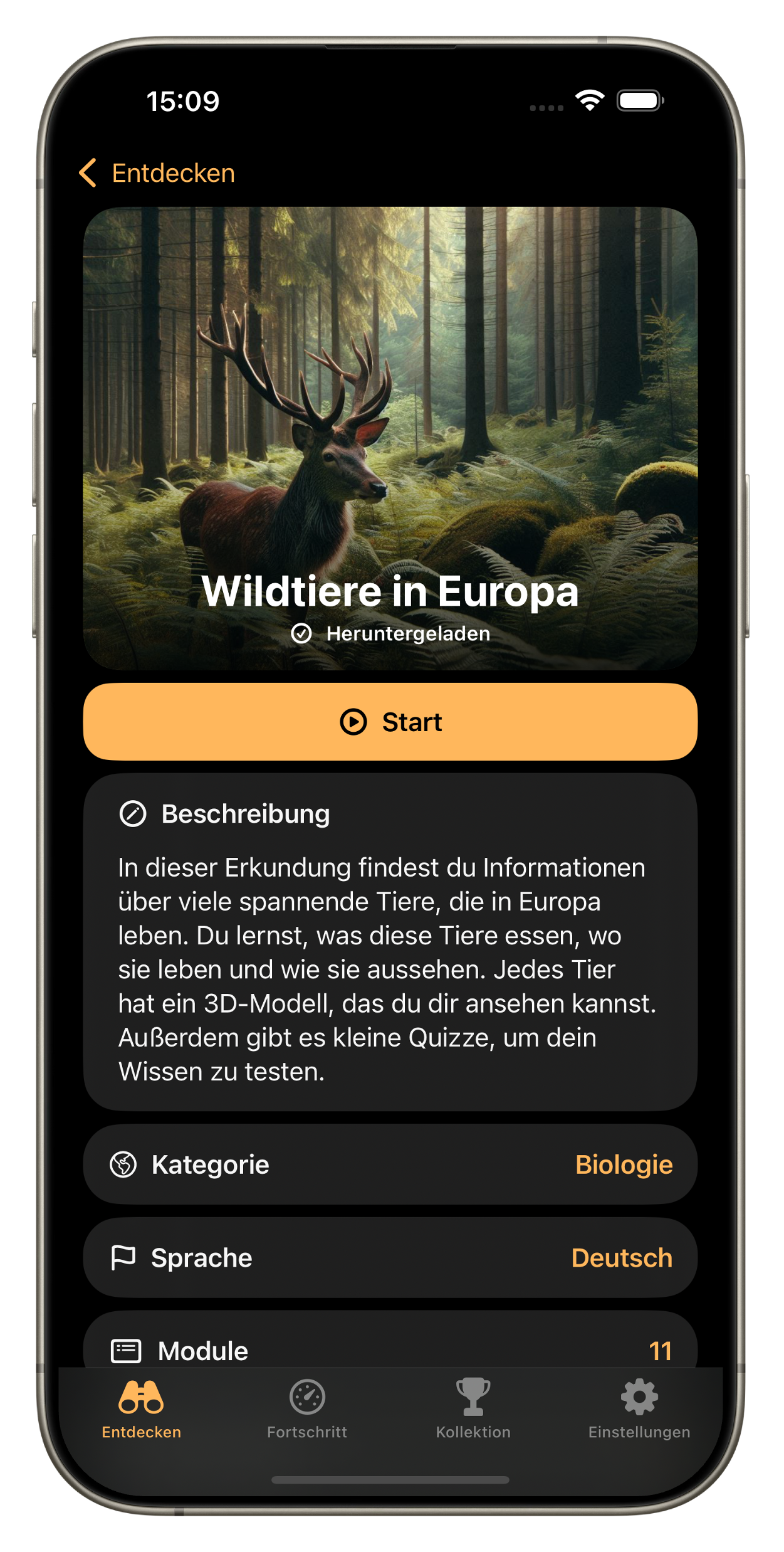
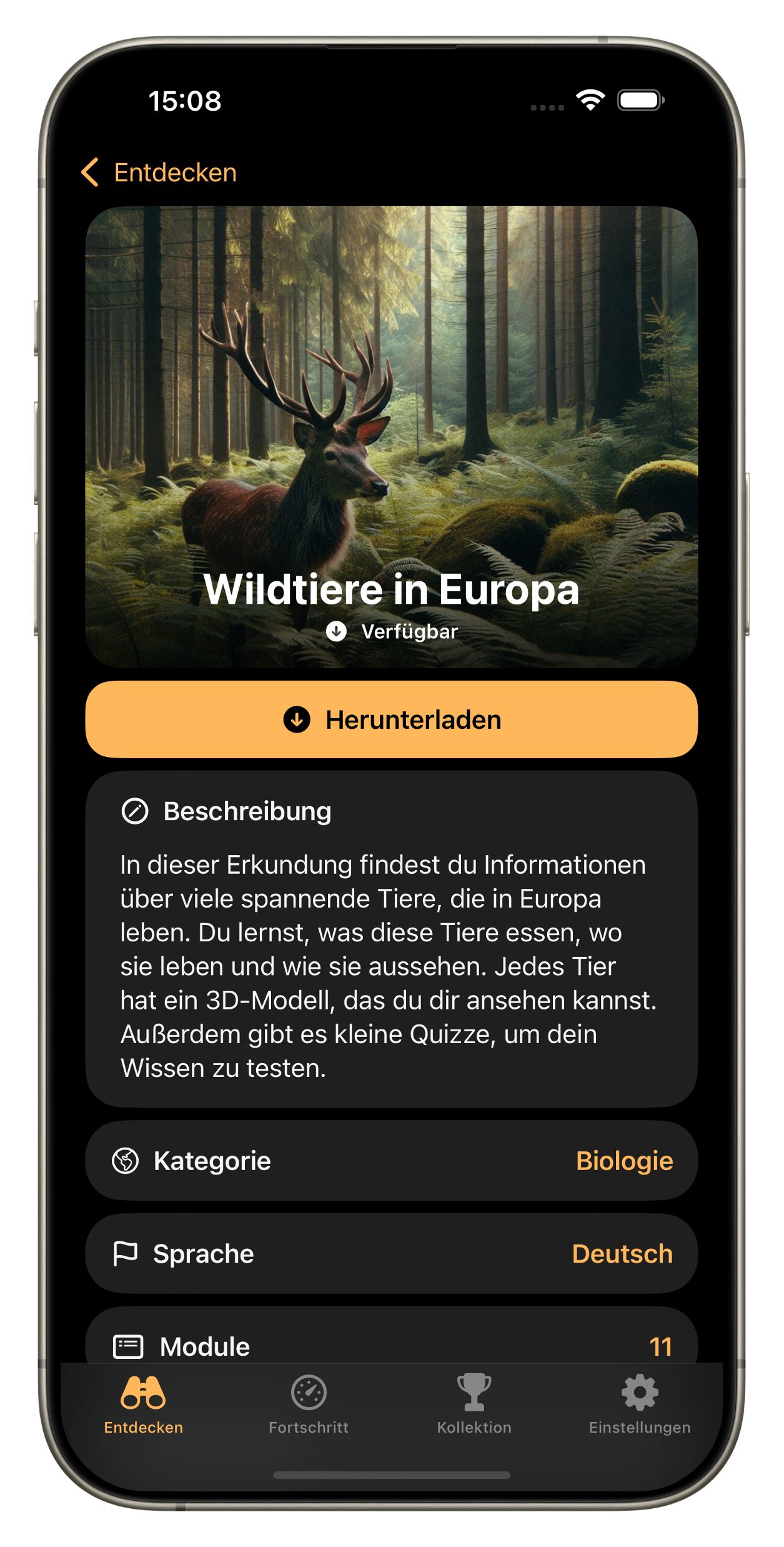
Die App bietet Ihnen die Möglichkeit, verschiedene Erkundungen auszuprobieren. Jede Erkundung enthält Module, je Module optional 3D-Modelle, die Sie in AR erleben können. Um eine Erkundung zu starten, tippen Sie auf eine Erkundung, dann auf "Herunterladen" und schließlich auf "Start".
3.2 Lernmodule

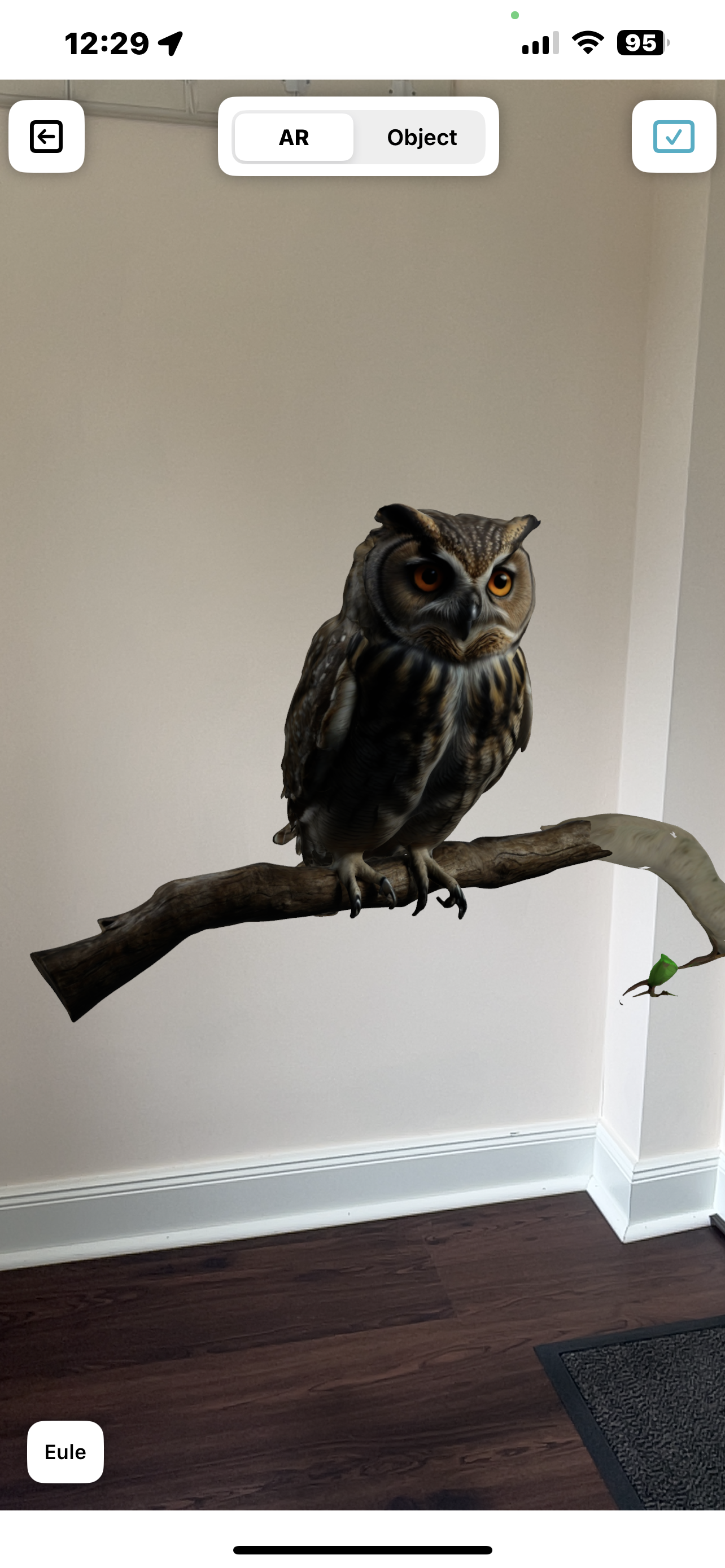
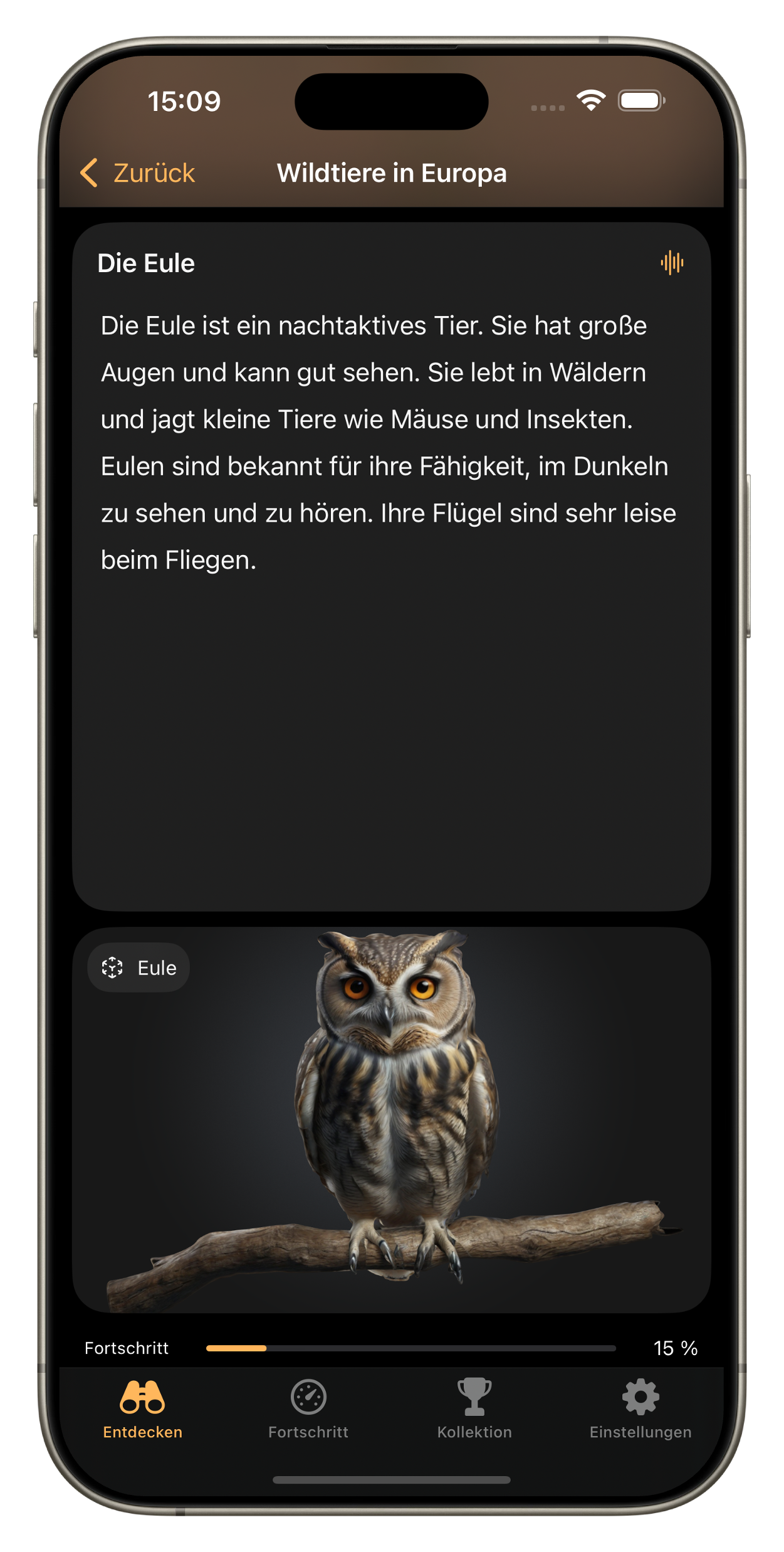
Nach dem Sie eine Erkundung auswählten, können Sie von Modul zu Module in der Erkundung auf dem "Lernen" Tab durch Scrollen durchstöbern. Die App wird dann die Kamera aktivieren und Sie können das 3D-Modell in AR erleben.

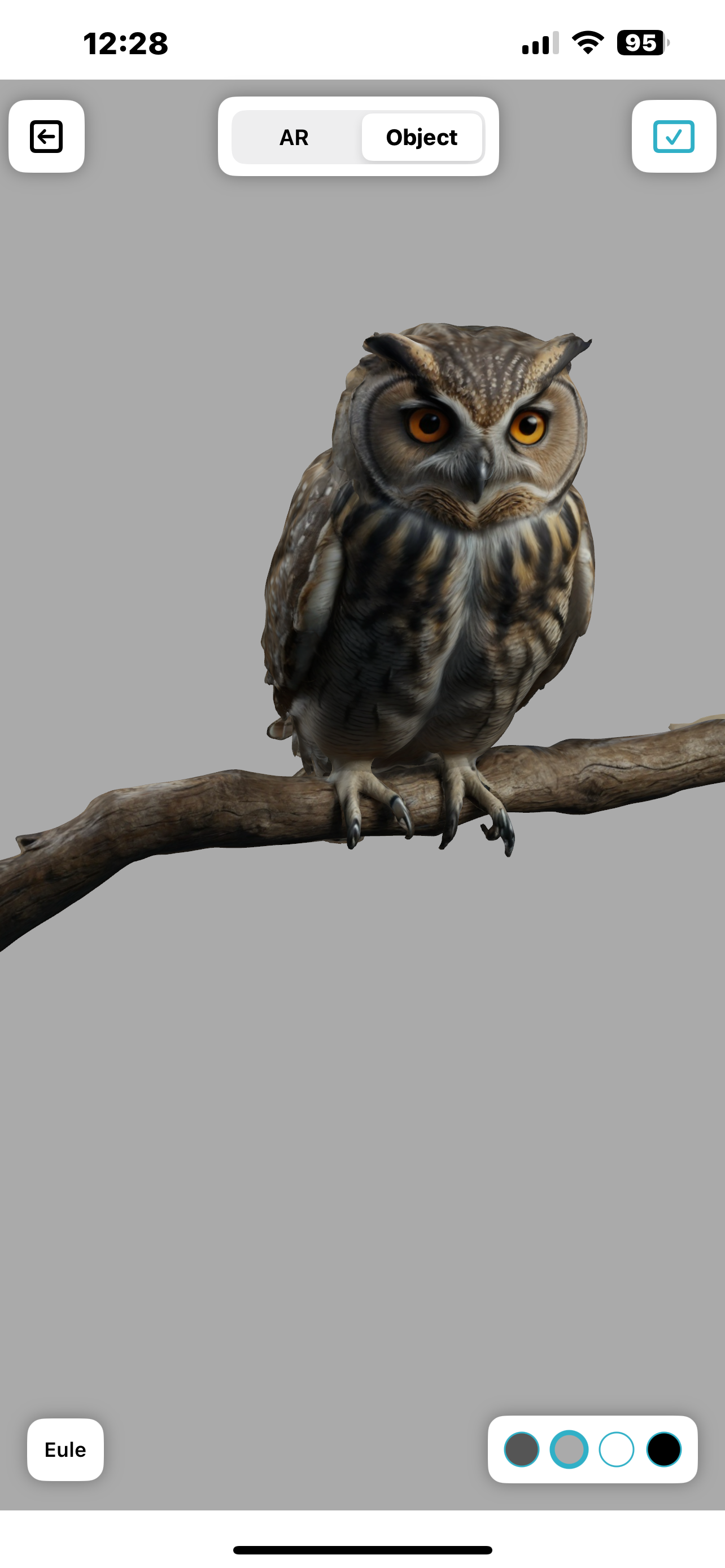
Es gibt zwei Arten, wie man ein 3D-Modell aus einem Lernmodul öffnen kann. In "AR" oder als "Objekt".
3.3 Quiz-Funktionen

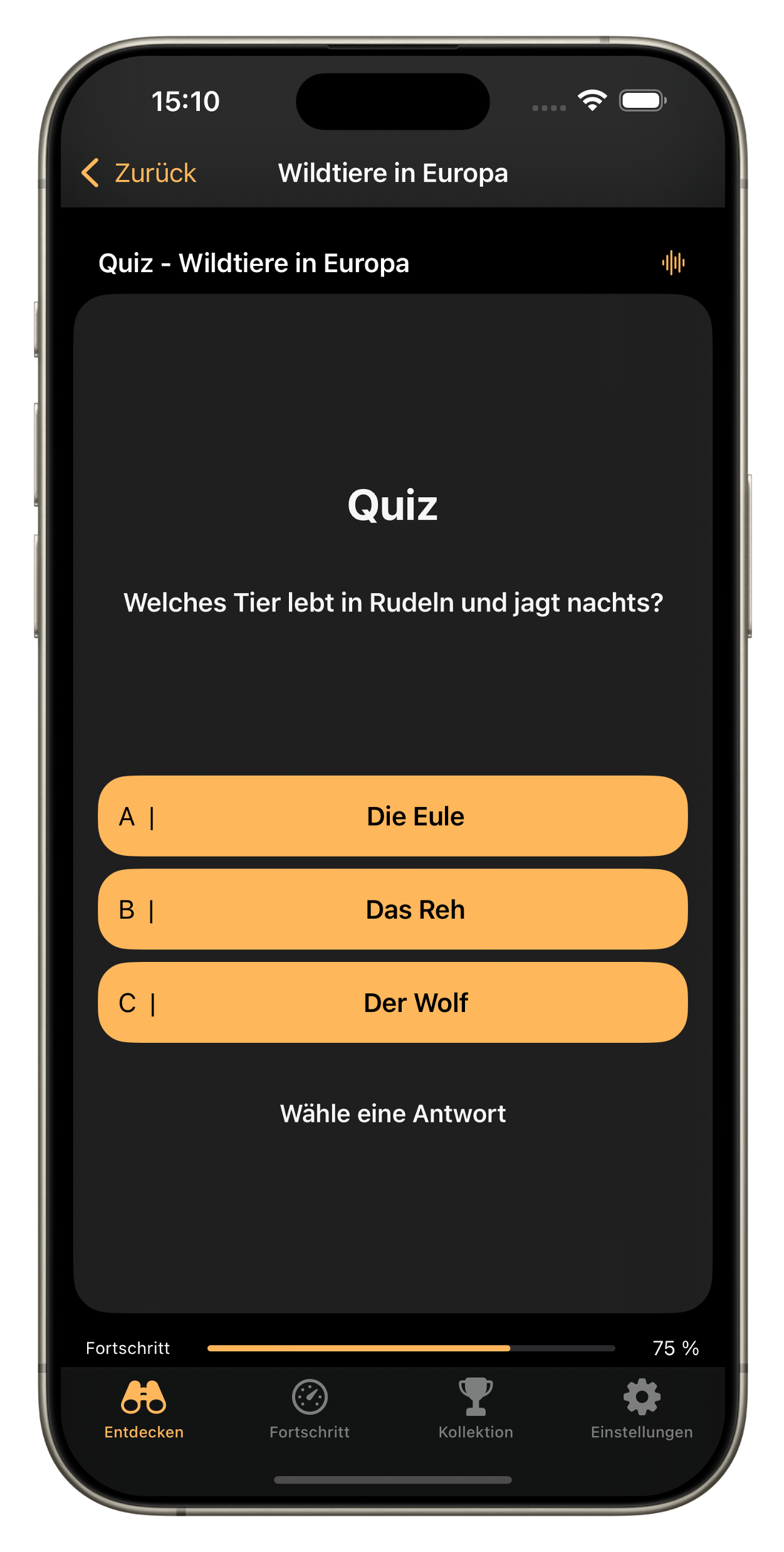
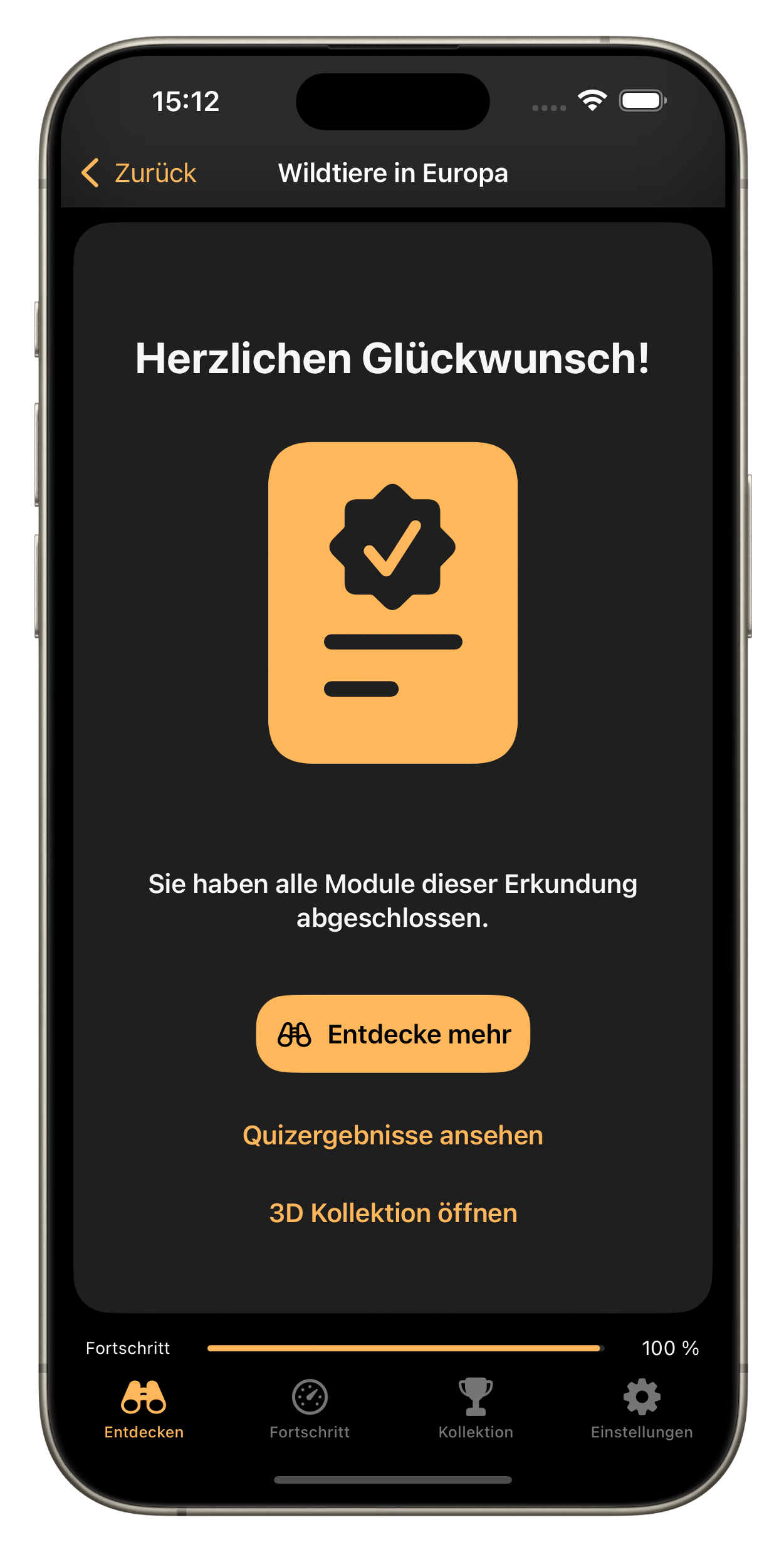
Je nach Erkundung, die Quizze werden auf einem Lernmodul oder am Ende der Erkundung angezeigt. Tippen Sie auf einer Antwort, somit wird der Stand des Fortschrittes direkt gespeichert.

Um den Fortschritt aller Erkundungen auf Ihrem Gerät anschauen zu können, tippen Sie auf dem Tab Fortschritt.
3.4 App-Sprache auswählen

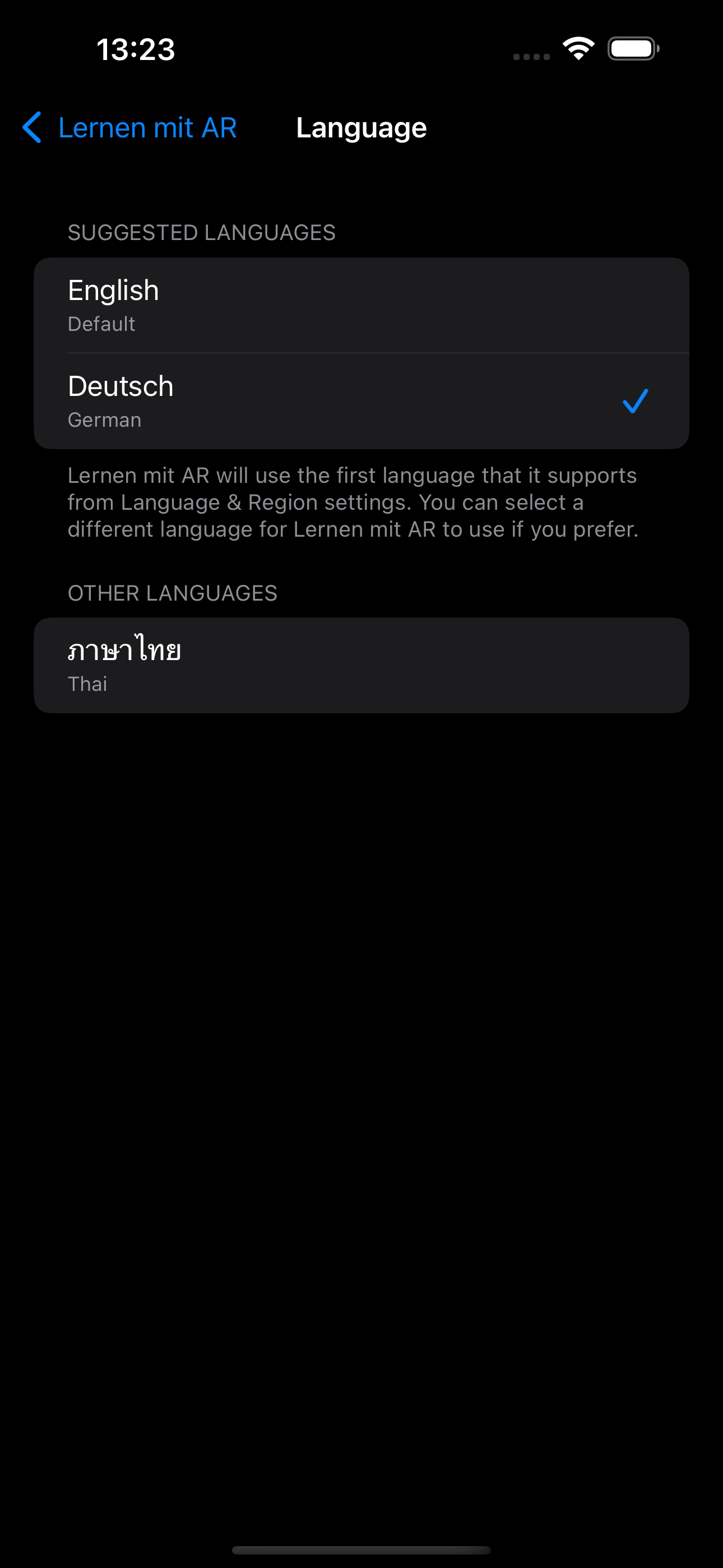
Die App unterstützt momentan die folgenden Sprachen (siehe Screenshot).

Um die Sprache zu ändern, gehen Sie zu den Einstellungen auf Ihrem iPhone und wählen Sie die Sprache aus.

Die App wird dann in der ausgewählten Sprache angezeigt.

4. Fehlerbehebung (Troubleshooting)

4.1 Das AR-Modell wird nicht angezeigt?

Die App benötigt Zugriff auf die Kamera, um die AR-Funktionalität zu aktivieren. Wenn Sie den Zugriff auf die Kamera nicht gewähren, wird das AR-Modell nicht angezeigt.

Um den Zugriff auf die Kamera zu gewähren, gehen Sie zu den Einstellungen auf Ihrem iPhone und aktivieren Sie den Zugriff auf die Kamera für die App.

In dunklen Räumen kann das 3D-Modell nicht oder nur fehlerhaft platziert werden.

4.2 Die App stürzt ab?

In diesem Fall, bitte melden Sie den Fehler.

Hilfe Seite öffnen

4.4 Wie kann ich meinen Fortschritt zurücksetzen?

Um den Fortschritt zurückzusetzen, gehen Sie zu den Einstellungen innerhalb der App. Dort können Sie den Fortschritt zurücksetzen.